去年华为云服务器做活动,白嫖了一个弹性云服务器,一直没有用,今天着手来配置一下,不然要过期了。一边配置一边记录流程,亲测有效哦!
首先,需要安装一个远程登陆软件Xshell,可以去官网下载,也可以找免费的版本。
华为的云服务器的端口是默认全部打开的,区别于阿里云,阿里云的端口需要自己去打开,两者各有利弊。在华为云控制台修改好密码就可以使用Xshell远程连接使用了。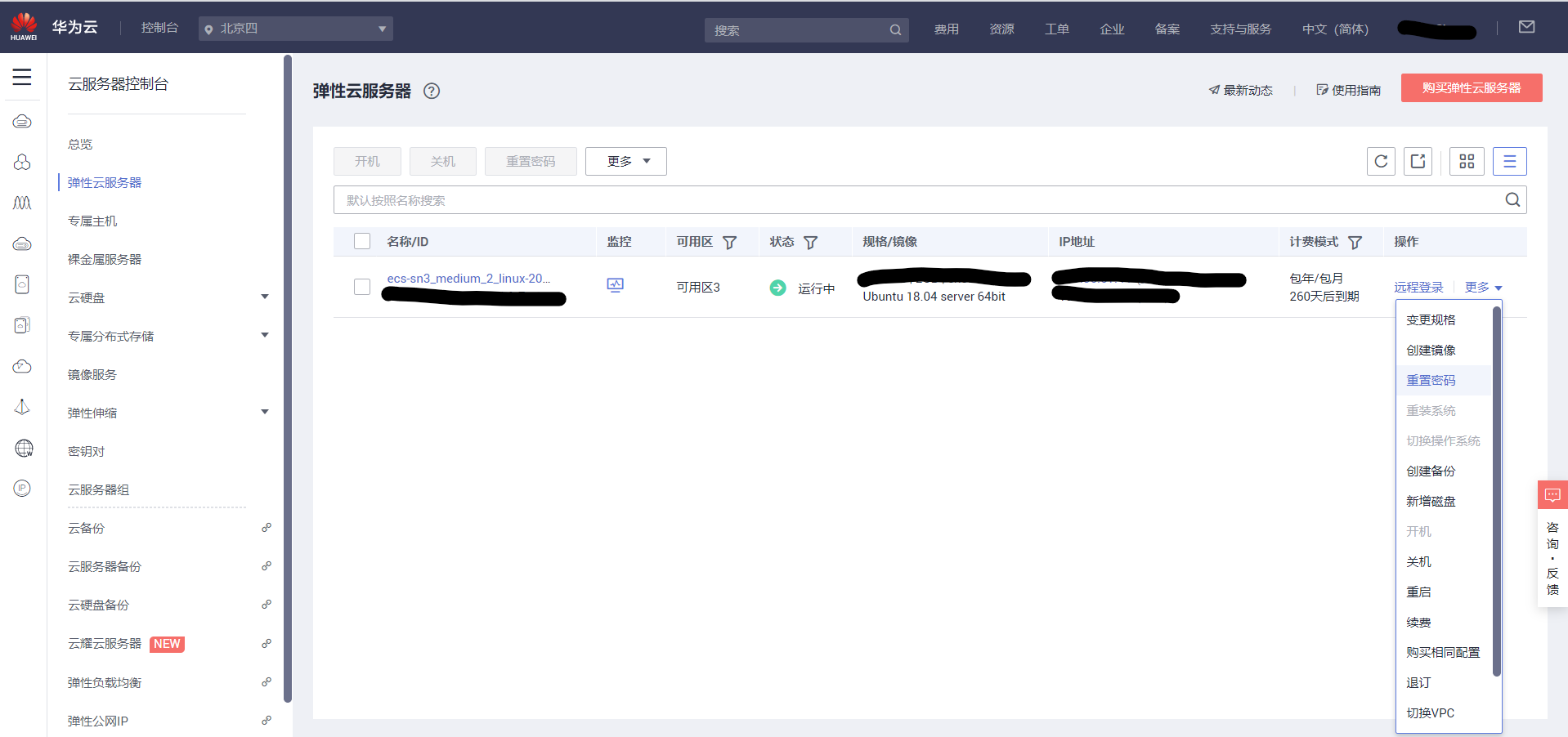
打开Xshell,文件->新建->填写名称(容易辨别就行)和主机(云服务器的公网IP),其余内容可不变。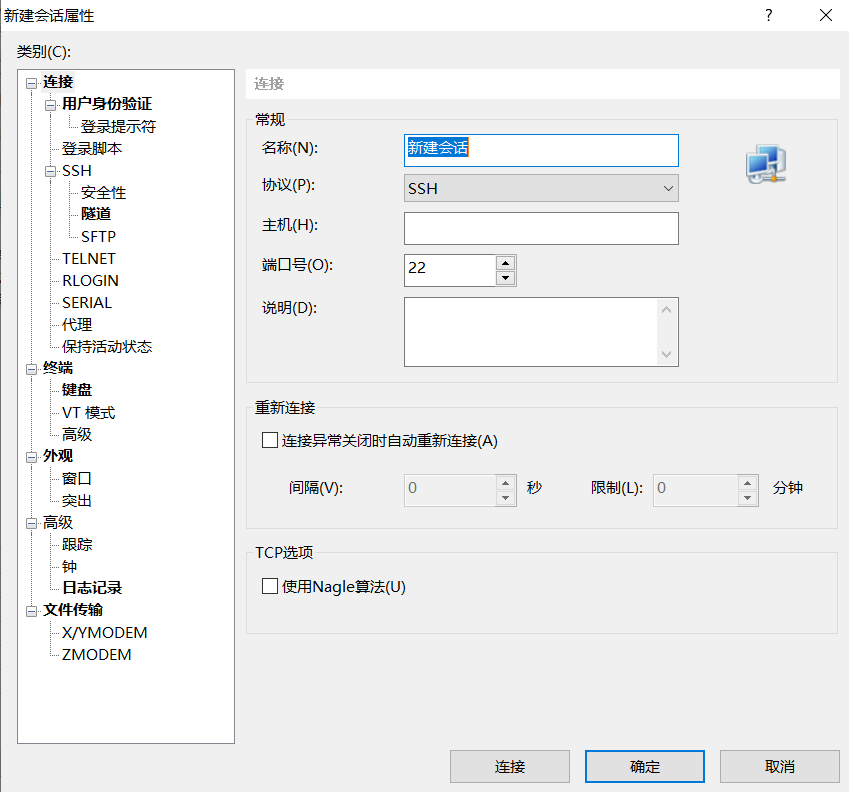
然后双击左边建好的会话名称,就会出现输入用户名(root)和密码(刚刚重置过的),SSH远程登陆云服务器。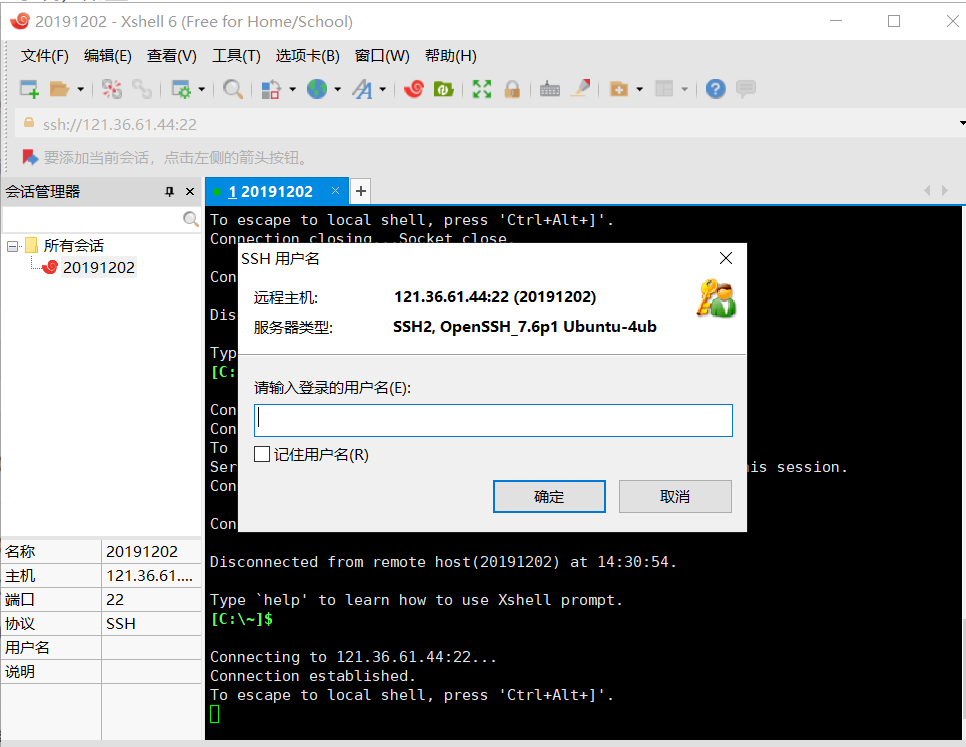
如果出现SSH服务器拒绝了密码,就需要改sshd_config。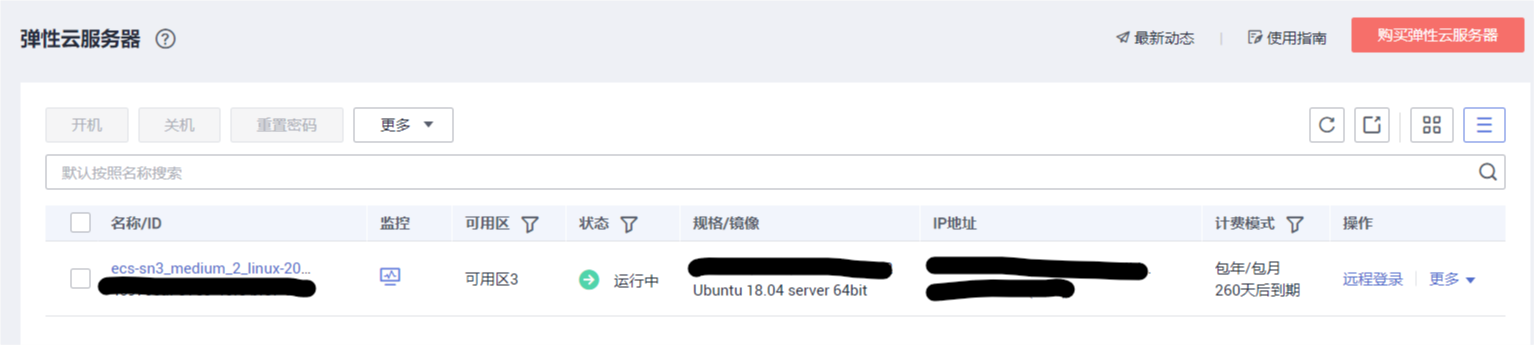
1.点击远程登录,使用屏幕上提示的用户名和密码登录,我的用户名为root,密码就是之前重置的。
2.输入sudo vi /etc/ssh/sshd_config,然后按a键或者Insert键,找到内容为PasswordAuthentication由no改为yes,改好后按ESC键,再输入:wq保存退出。
3.输入sudo service sshd reload或sudo service sshd restart重启sshd
左上角小点点由红色代表绿色就说明连接上了,界面里面也会出现一些相关提示语最后登陆时间什么时候啥的,这说明你已经远程连接成功了。登录成功页面如下: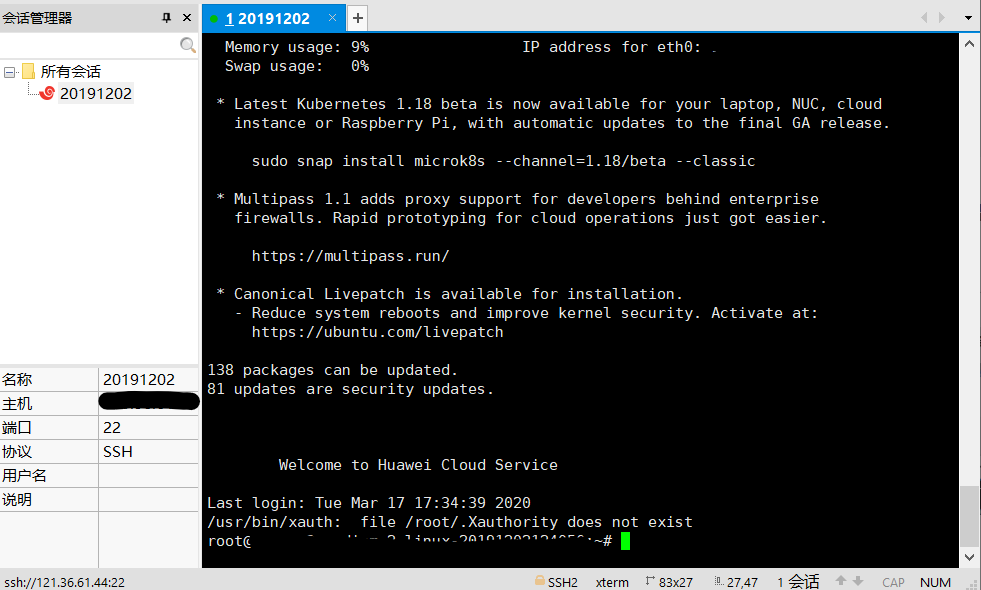
之后就可以安装一个网站服务器了,可以选择Nginx和Apache,这里选择Apache。
(PS:肯定有很多小伙伴会看到有些这里是用Tomcat部署Java Web项目,我看到时也比较困惑。简单来说,Apache是Web应用服务器,适合静态HTML、图片等,但可以通过扩展脚本、模块等支持动态页面等,如果要使用Java的话,你需要Tomcat在Apache后台支撑,将Java请求由Apache转发给Tomcat处理。;Tomcat是应用(Java)服务器,它只是一个Servlet(JSP也翻译成Servlet)容器,可以认为是Apache的扩展,但是可以独立于Apache运行。具体二者的区别可见https://www.php.cn/apache/427666.html)
下面是安装Java jdk和Tomcat流程:
获取jdk,地址:https://pan.baidu.com/s/1OJyKcbFq8nM6zizvvG1EkA 提取码:1tq5
点击Xshell上的
新建文件传输(如图),
如果你还没安装Xftp,它会提示你去官网安装,官网可以使用电子邮箱下载免费版本,然后根据它的提示一步一步来就好了。已安装好的请自行跳过。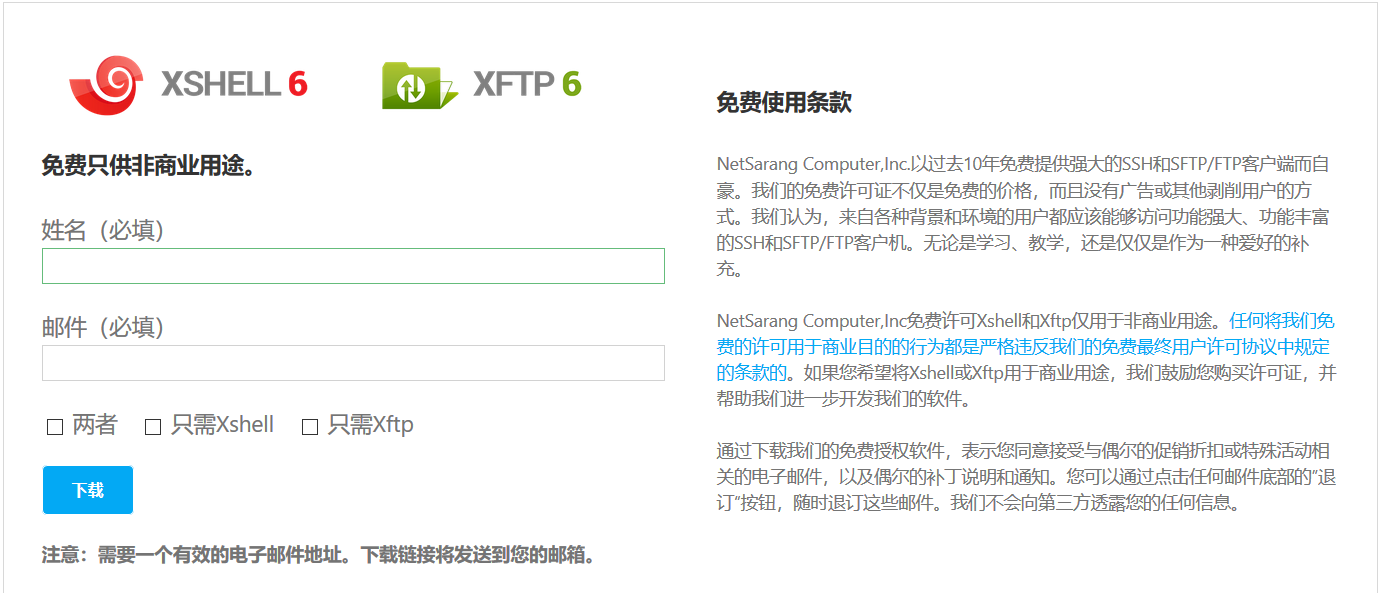
或者你嫌麻烦,也可以用这个Xshell4:链接: https://pan.baidu.com/s/1wf1qg28PP8V5D1GRAbaqOQ 提取码: jfbq
(1)打开软件之后新建;
(2)主机写linux的公网IP,协议选择SFTP,端口号为22;
(3)用户名和密码为Linux的账户(root)和密码;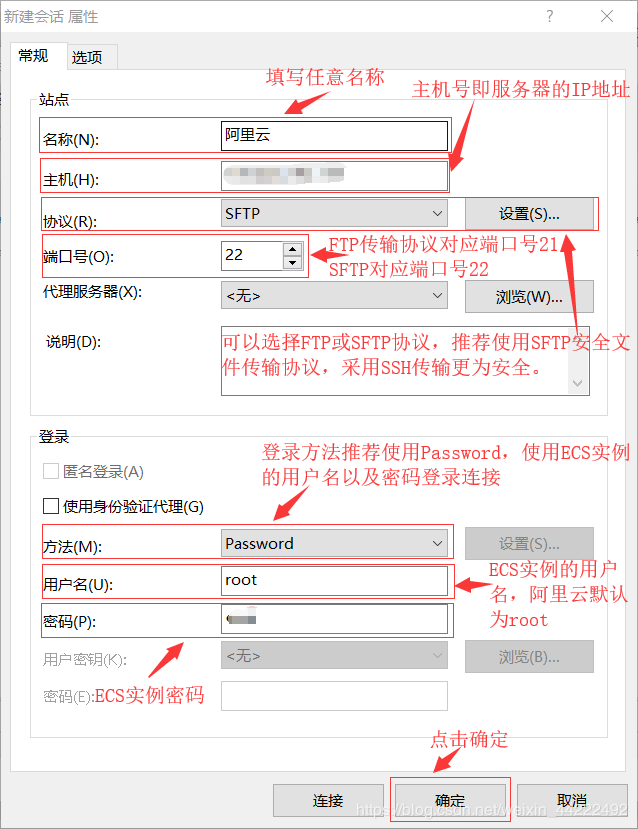
(4)填写完成之后点击确定,双击创建好的会话,连接到云服务器。软件里即显示本机的文件与Linux的文件,双击文件即可传递,非常方便。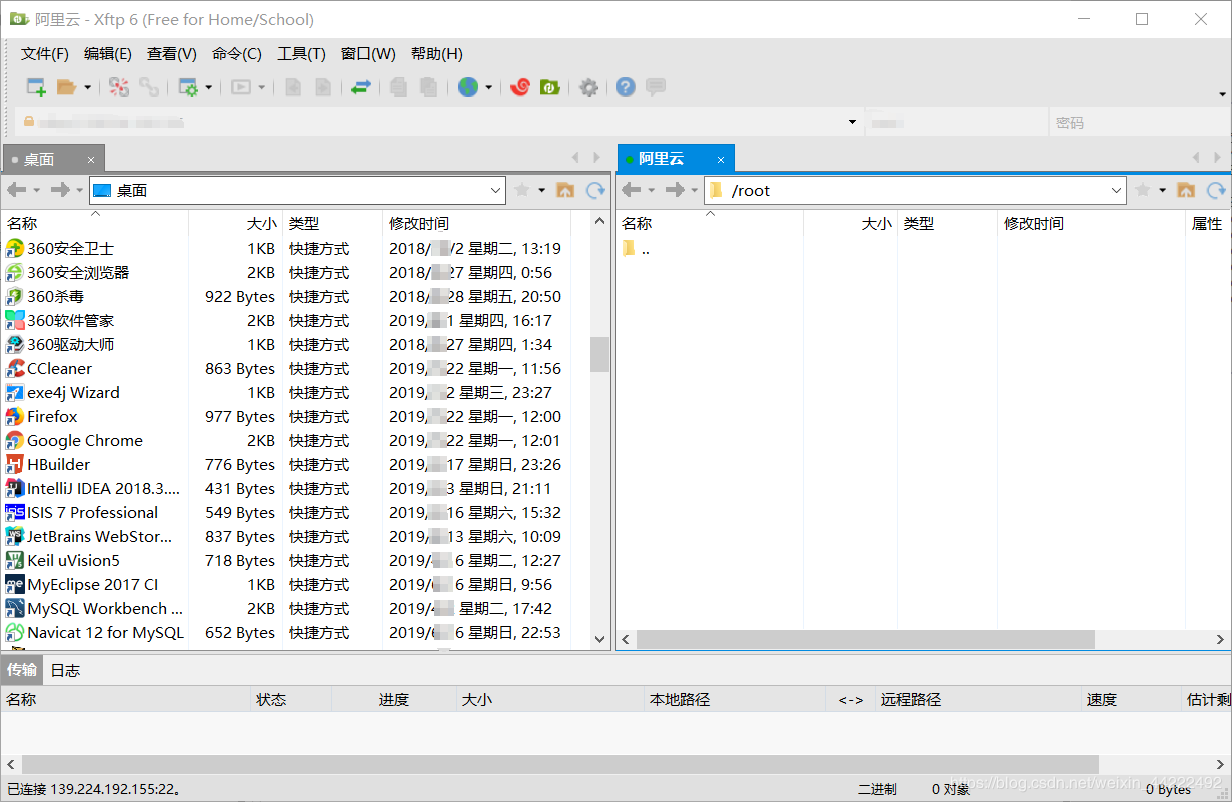
上传jdk文件到linux服务器上,自己在usr下新建文件夹
/usr/software,拖动压缩包文件上传解压jdk压缩包:先用cd命令到达自己上一步创建的文件夹地址:
cd /usr/software,再使用解压jdk压缩包命令:tar -xvf jdk-8u65-linux-x64.tar.gz(输入jdk后面可按tab键自动补全)。使用mv jdk1.8.0_161 jdk1.8命令,将jdk1.8.0_161重命名为jdk1.8(方便以后管理和使用)解压完成后更改环境变量。输入命令
vi /etc/profile,按i进入编辑模式,光标移到末尾添加以下文本:export JAVA_HOME=/usr/software/jdk1.8 export JRE_HOME=/usr/software/jdk1.8/jre export PATH=$PATH:/usr/software/jdk1.8/bin export CLASSPATH=./:/usr/software/jdk1.8/lib:/usr/software/jdk1.8/jre/lib,如不同,记得更改文件夹名与jdk名。完成后按esc,输入:wq保存并退出。重启服务器。
输入
java -version出现以下英文证明安装成功。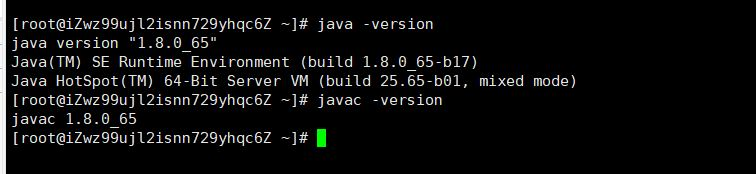
进入Tomcat官网下载tomcat安装包,这里下载的是9.0.31版本的。
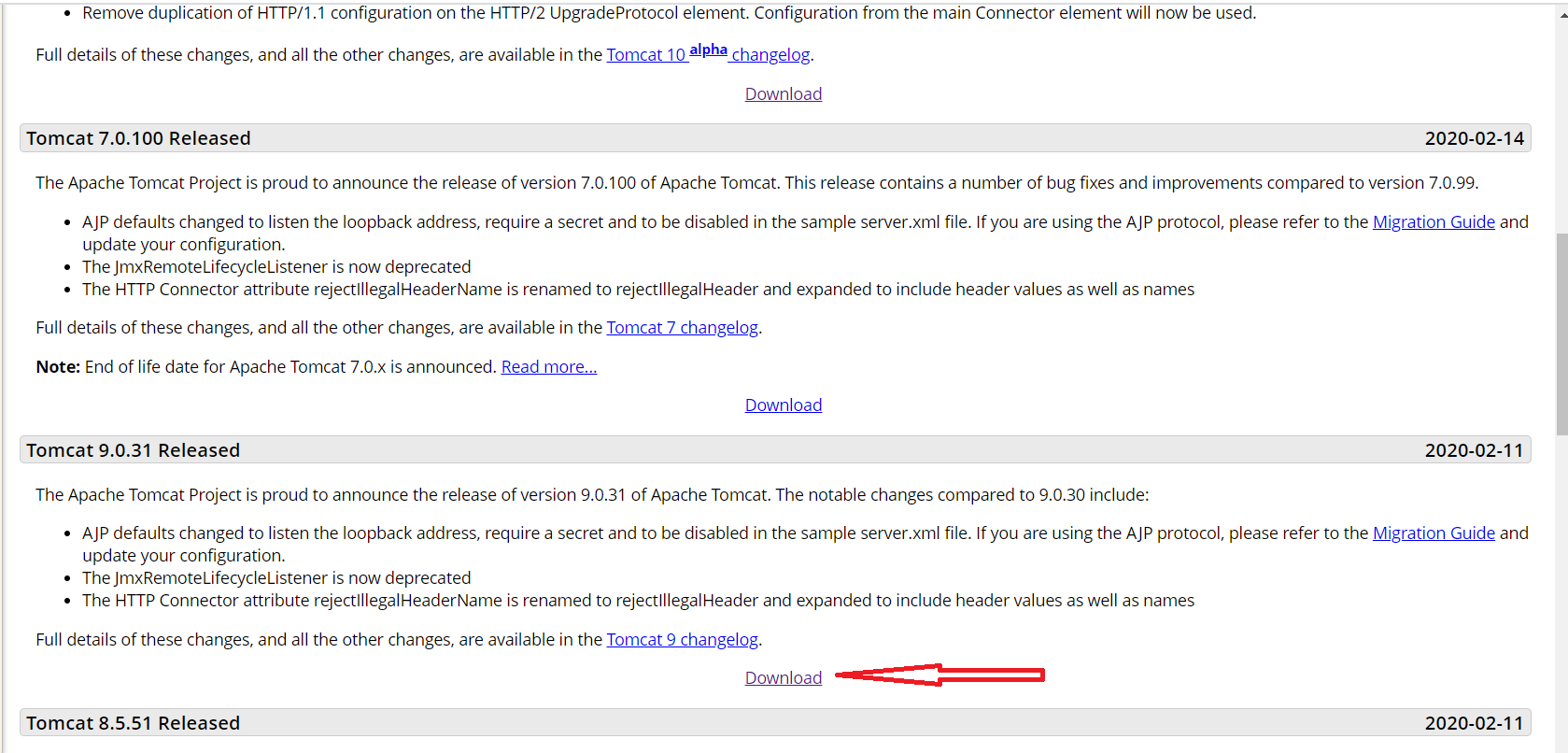
将tomcat压缩包通过Xftp上传到服务器
/usr/software,后续操作就和上面的jdk类似了。解压tomcat压缩包:
cd /usr/software再使用解压缩包命令:tar -xvf apache-tomcat-9.0.31.tar(输入apache后面可按tab键自动补全)解压完成后更改环境变量。输入命令
vi /etc/profile,按i进入编辑模式,光标移到末尾添加以下文本(如有不同,记得改文件夹名称):export CATALINA_HOME=/usr/software/apache-tomcat-9.0.31。完成后按esc,输入:wq保存并退出。进入云服务器的控制台,进入安全组规则中,添加安全组规则,配置8080端口。
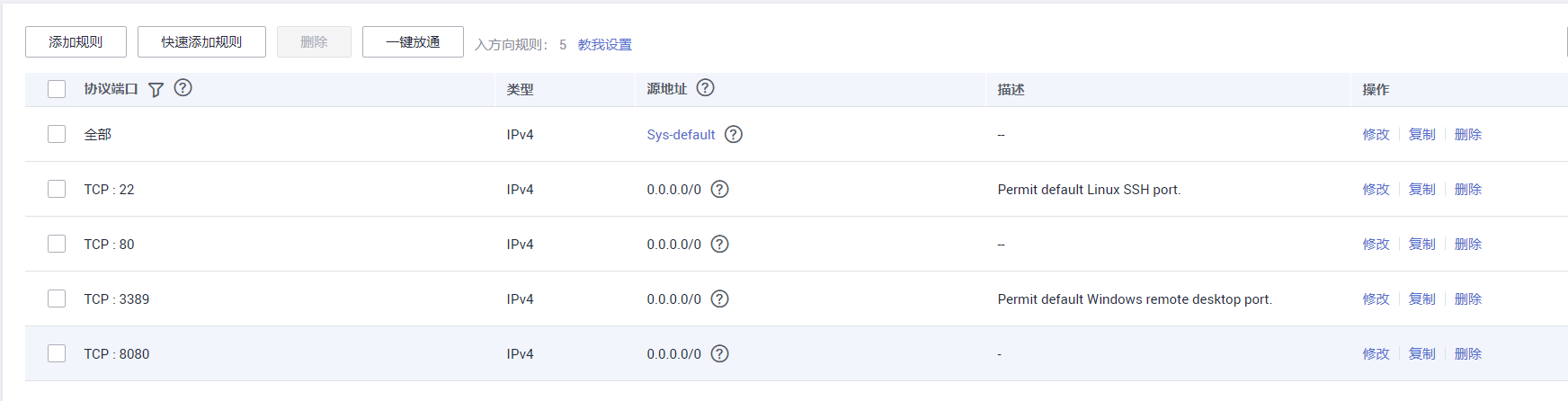
启动tomcat服务器。使用命令
cd /usr/software/apache-tomcat-9.0.31/bin先进入tomcat文件夹的bin目录下,输入./startup.sh启动tomcat,成功页面如下: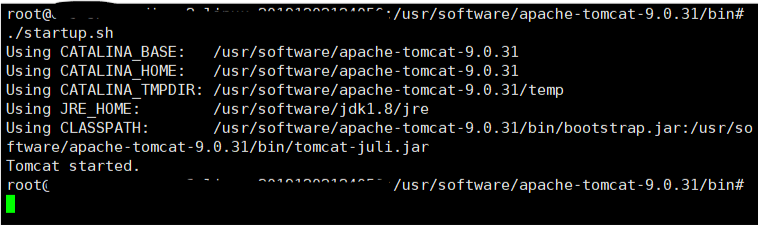
接下来在浏览器输入自己的公网ip地址(没有改端口号的话,就在ip地址后加上:8080),出现 tomcat 的主页,则证明tomcat配置启动成功
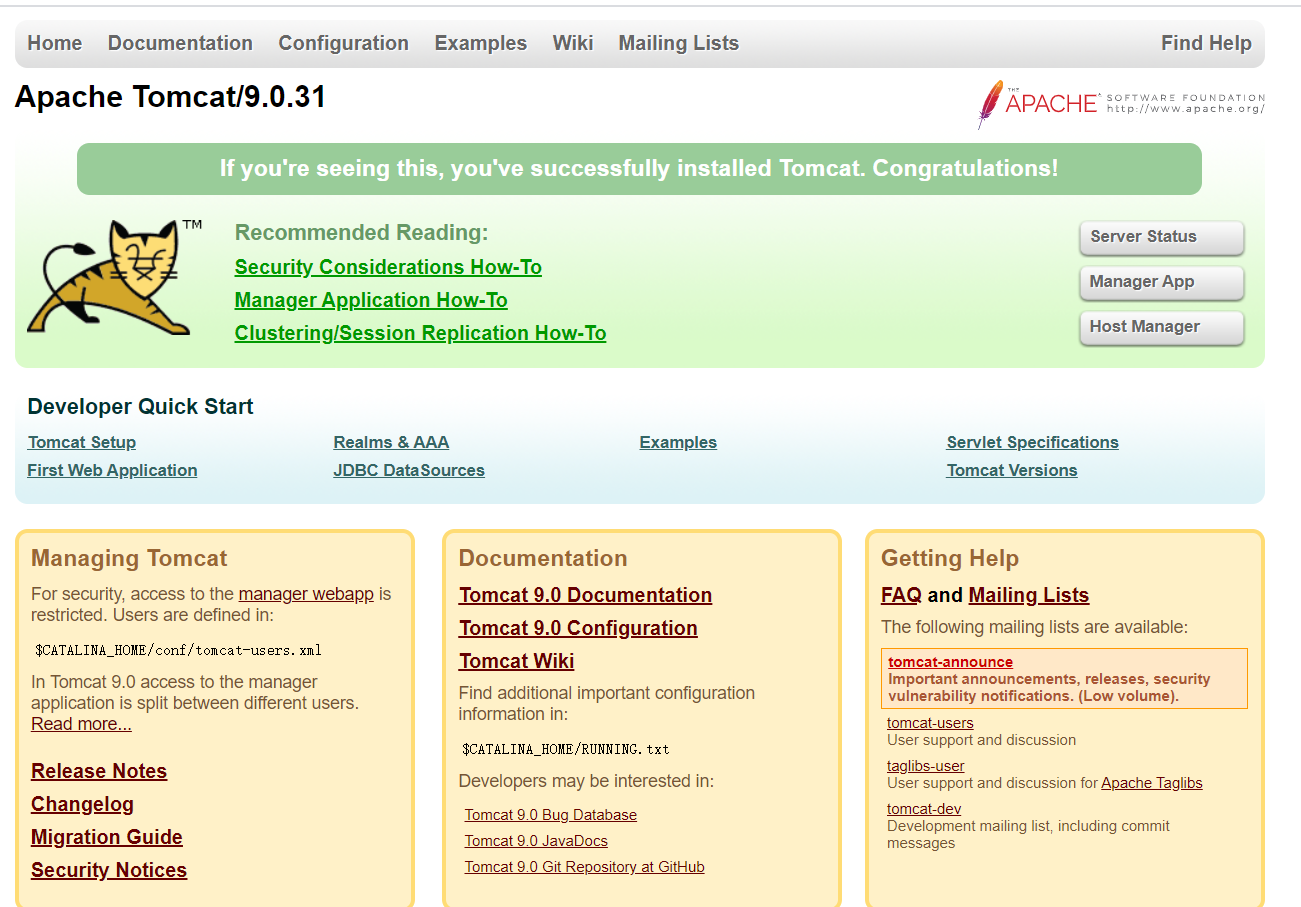
Tomcat的目录结构: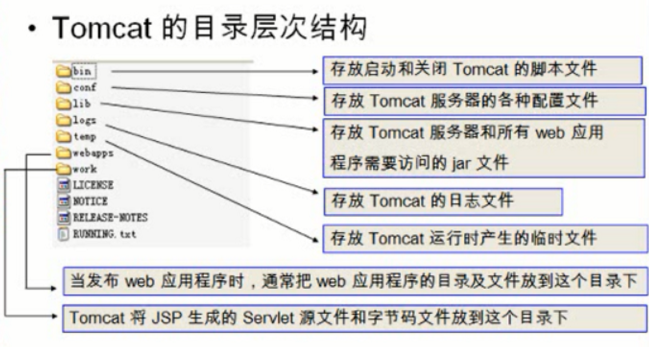
Tomcat重启关闭:
1、Tomcat关闭命令./shutdown.sh
2、查看Tomcat是否以关闭ps -ef|grep java
3、如果显示以下相似信息,说明Tomcat还没有关闭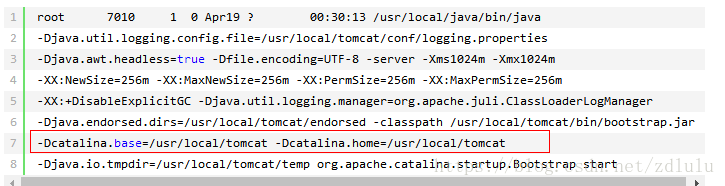
4、如果你想直接直接杀死Tomcat进程(进程号: 7010),可以使用kill命令 kill -9 7010
5、然后ps -ef|grep java继续查看Tomcat是否关闭,
如果出现以下信息,则表示Tomcat已经关闭
6、最后,启动Tomcat,命令为./startup.sh
如果要部署自己的网页项目,将项目文件夹上传到 Tomcat文件夹下的 Webapps 文件夹里就行。上传好了后,浏览器访问即可。例如:http://云服务器公网ip地址:8080/index/one.html等。(Tomcat关闭之后输入IP地址等就不能访问你的项目了)
注意,有个比较坑的地方,修改了server.xml文件的端口后,需要重启服务器,然后再运行程序。
如果你修改了对应项目的服务器的配置,那么请用你修改的端口号,而不是server.xml文件里的默认端口号。